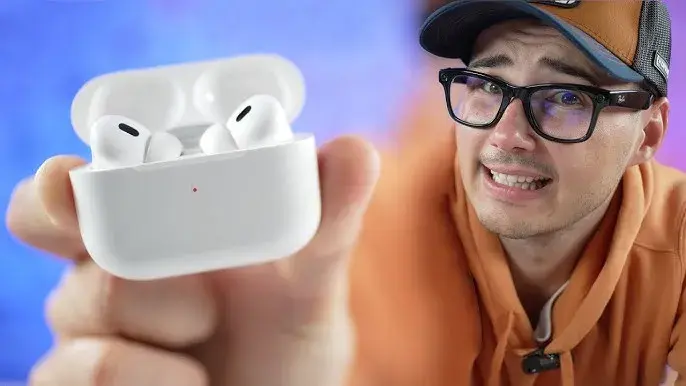
AirPods to wyjątkowe słuchawki, które nie posiadają tradycyjnego przycisku włączania. Ich magia polega na tym, że aktywują się automatycznie, gdy tylko wyjmiesz je z etui. Ten artykuł przeprowadzi Cię krok po kroku przez proces parowania ich z różnymi urządzeniami, a także pokaże, jak poradzić sobie z najczęstszymi problemami, abyś mógł cieszyć się muzyką bez przeszkód.
AirPods aktywują się automatycznie po otwarciu etui, oto jak je sparować i rozwiązać problemy
- AirPods aktywują się automatycznie, gdy otworzysz ich etui ładujące.
- Przycisk z tyłu etui służy do parowania z nowymi urządzeniami i resetowania słuchawek.
- Dioda LED w etui informuje o statusie ładowania i gotowości do parowania.
- Parowanie z iPhonem jest niemal natychmiastowe, z Androidem i komputerami wymaga ręcznego wprowadzenia w tryb parowania.
- W przypadku problemów z połączeniem, najpierw sprawdź Bluetooth i poziom naładowania, a w ostateczności zresetuj słuchawki.
Zapomnij o szukaniu włącznika: jak naprawdę działają AirPods?
Pierwsza rzecz, którą musisz wiedzieć o AirPods, to fakt, że nie znajdziesz na nich żadnego przycisku do włączania czy wyłączania w tradycyjnym tego słowa znaczeniu. To właśnie ich prostota jest kluczem do wygody użytkowania. Słuchawki te uruchamiają się samoczynnie, gdy tylko otworzysz ich etui ładujące, a wyłączają, gdy je do niego schowasz. Jedyne fizyczne „magiczne” miejsce to przycisk konfiguracji umieszczony z tyłu etui. To właśnie on jest Twoim narzędziem do parowania słuchawek z nowymi urządzeniami oraz do ich resetowania, gdy coś pójdzie nie tak.
Rola etui ładującego: Twój klucz do uruchomienia słuchawek
Etui ładujące do AirPods to coś więcej niż tylko pojemnik na słuchawki. Jest ono integralną częścią całego systemu. Nie tylko dba o to, by Twoje AirPods były zawsze naładowane i gotowe do akcji, ale także odgrywa kluczową rolę w procesie aktywacji i parowania. To właśnie otwierając etui, „budzisz” słuchawki, a przycisk na jego tyle pozwala na nawiązanie połączenia z Twoimi urządzeniami. Bez etui, AirPods są po prostu bezużyteczne.
Co oznaczają kolory diody w etui? Szybka ściągawka
Mała dioda LED na przedniej części etui ładującego jest Twoim centrum dowodzenia, informującym o wszystkim, co dzieje się ze słuchawkami i baterią. Oto, co oznaczają poszczególne kolory:
- Pulsujące białe światło: To sygnał, że Twoje AirPods są w trybie parowania i gotowe do połączenia z nowym urządzeniem.
- Pomarańczowe światło (ciągłe lub migające): Zwykle oznacza to, że słuchawki wymagają uwagi mogą mieć problem z połączeniem lub właśnie przechodzą proces resetowania.
- Zielone światło: Twoje AirPods są w pełni naładowane lub etui ma wystarczająco dużo energii, aby je naładować.
Szybkie parowanie AirPods z iPhonem
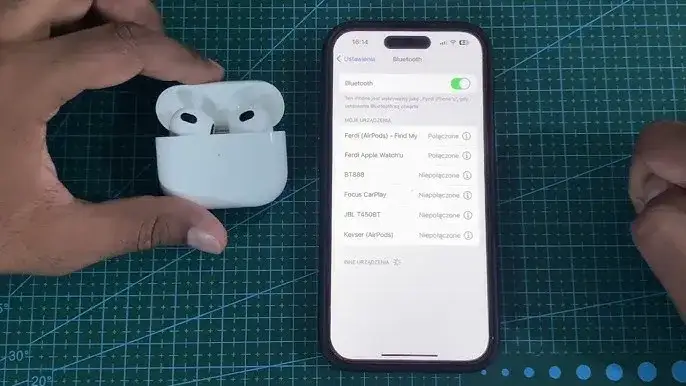
Krok 1: Sprawdź, czy Twój iPhone jest gotowy (Bluetooth)
Zanim zaczniesz parowanie, upewnij się, że na Twoim iPhonie włączona jest funkcja Bluetooth. Bez niej żadne magiczne połączenie nie zadziała. Możesz to szybko sprawdzić, wchodząc w Ustawienia i upewniając się, że suwak obok Bluetooth jest zielony.
Krok 2: Magia jednego otwarcia: instrukcja parowania krok po kroku
- Upewnij się, że Twój iPhone jest odblokowany.
- Otwórz etui z naładowanymi AirPods, trzymając je blisko ekranu iPhone'a.
- Na ekranie Twojego iPhone'a powinna pojawić się animacja z instrukcjami konfiguracji. Postępuj zgodnie z wyświetlanymi wskazówkami.
- Po zakończeniu procesu, Twoje AirPods zostaną sparowane z Twoim iPhonem i automatycznie zsynchronizowane przez iCloud z innymi Twoimi urządzeniami Apple (np. iPadem, Makiem), jeśli korzystasz z tego samego konta iCloud.
Połączenie udane! Jak sprawdzić stan baterii słuchawek i etui?
Po udanym sparowaniu, sprawdzenie poziomu naładowania baterii AirPods i ich etui jest banalnie proste. Na iPhonie wystarczy dodać widżet „Baterie” do ekranu głównego lub po prostu otworzyć etui z AirPods obok odblokowanego telefonu poziom naładowania powinien pojawić się na ekranie. To szybki sposób, aby upewnić się, że masz wystarczająco dużo energii na kolejną sesję słuchania.
AirPods i Android: jak je sparować?
Przygotowanie telefonu z Androidem do połączenia
Parowanie AirPods z urządzeniem z systemem Android jest równie proste, choć wymaga kilku dodatkowych kliknięć. Na początek, podobnie jak w przypadku iPhone'a, upewnij się, że Bluetooth w Twoim telefonie jest włączony. Znajdziesz go w szybkich ustawieniach lub w menu głównym Ustawień.
Jak wprowadzić AirPods w tryb parowania (użycie przycisku na etui)
Tutaj właśnie przydaje się przycisk z tyłu etui. Aby wprowadzić AirPods w tryb parowania z urządzeniem innym niż Apple, wykonaj następujące kroki:
- Otwórz etui z naładowanymi AirPods.
- Naciśnij i przytrzymaj przycisk konfiguracji na tylnej stronie etui. Trzymaj go, aż dioda LED na przedniej części etui zacznie migać na biało. To znak, że słuchawki są gotowe do połączenia.
Wybieranie słuchawek z listy urządzeń Bluetooth: co i gdzie kliknąć?
Gdy AirPods są już w trybie parowania (białe migające światło), wróć do ustawień Bluetooth na swoim telefonie z Androidem. Powinieneś zobaczyć listę dostępnych urządzeń. Znajdź na niej swoje AirPods (zwykle nazwane „AirPods” lub podobnie) i kliknij, aby nawiązać połączenie. Po chwili powinny być gotowe do użycia.
Podłączanie AirPods do laptopa z Windows i macOS
Parowanie z komputerem z systemem Windows 10 i 11
Podłączenie AirPods do komputera z systemem Windows jest bardzo podobne do parowania z telefonem z Androidem. Oto jak to zrobić:
- Otwórz etui z AirPods i upewnij się, że dioda LED miga na biało (w razie potrzeby przytrzymaj przycisk z tyłu etui).
- Na komputerze z systemem Windows przejdź do Ustawień (ikona koła zębatego w menu Start).
- Wybierz „Bluetooth i urządzenia”.
- Kliknij „Dodaj urządzenie”, a następnie wybierz „Bluetooth”.
- Komputer wyszuka dostępne urządzenia. Wybierz swoje AirPods z listy i kliknij „Połącz”.
Parowanie z MacBookiem: jak to zrobić w kilku prostych krokach?
Jeśli posiadasz MacBooka, proces parowania AirPods jest równie intuicyjny:
- Otwórz etui z AirPods i upewnij się, że dioda LED miga na biało.
- Na swoim MacBooku kliknij ikonę Apple w lewym górnym rogu ekranu.
- Wybierz „Preferencje systemowe”, a następnie kliknij „Bluetooth”.
- Upewnij się, że Bluetooth jest włączony. Twój MacBook powinien automatycznie wykryć AirPods w trybie parowania.
- Kliknij „Połącz” obok nazwy swoich AirPods.
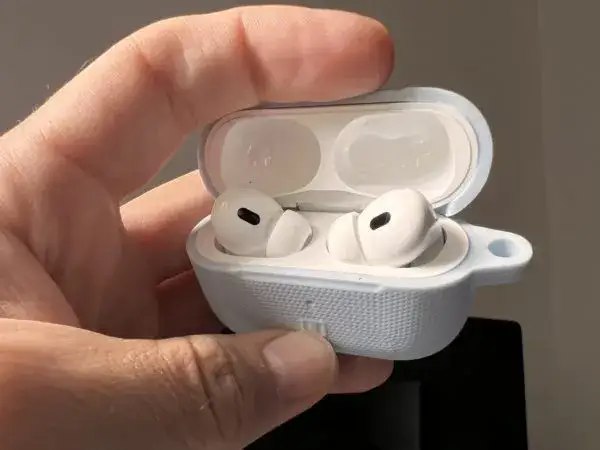
AirPods nie chcą się połączyć? Sprawdź te rozwiązania
Problem: Słuchawki są niewidoczne dla telefonu co sprawdzić w pierwszej kolejności?
Zdarza się, że AirPods odmawiają współpracy. Zanim jednak zaczniesz panikować, sprawdź kilka podstawowych rzeczy:
- Włączony Bluetooth: Upewnij się, że Bluetooth jest aktywowany na Twoim urządzeniu i działa poprawnie. Spróbuj wyłączyć i ponownie włączyć Bluetooth.
- Poziom naładowania: Sprawdź, czy zarówno słuchawki, jak i etui są wystarczająco naładowane. Niskie poziomy baterii mogą uniemożliwić parowanie.
- Zapomnij i sparuj ponownie: W ustawieniach Bluetooth Twojego urządzenia znajdź swoje AirPods, wybierz opcję „Zapomnij to urządzenie” (lub podobną), a następnie spróbuj sparować je ponownie od początku.
Problem: Działa tylko jedna słuchawka (lewa lub prawa) jak to szybko naprawić?
Jeśli słyszysz dźwięk tylko z jednej słuchawki, nie martw się, jest na to kilka sposobów:
- Podstawowy reset: Włóż obie słuchawki AirPods z powrotem do etui ładującego, zamknij pokrywę i odczekaj około 15-20 sekund. Następnie otwórz etui i wyjmij słuchawki. Często to rozwiązuje problem.
- Sprawdź ładowanie i czystość: Upewnij się, że obie słuchawki są prawidłowo umieszczone w etui i się ładują. Czasami zabrudzone styki lub otwory głośnikowe mogą powodować problemy. Delikatnie wyczyść słuchawki i styki w etui.
- Pełny reset: Jeśli powyższe kroki nie pomogą, konieczny może być pełny reset słuchawek, który opisuję poniżej.
Resetowanie AirPods: ostateczne rozwiązanie problemów
Kiedy reset jest konieczny i co on oznacza?
Resetowanie AirPods jest jak „twardy restart” dla Twoich słuchawek. Jest to konieczne, gdy napotykasz uporczywe problemy z połączeniem, dźwiękiem lub innymi funkcjami, które nie ustępują po prostych rozwiązaniach. Pamiętaj, że po resecie będziesz musiał sparować AirPods ponownie ze wszystkimi swoimi urządzeniami, tak jak za pierwszym razem.
Instrukcja resetu krok po kroku (dla AirPods i AirPods Pro)
Procedura resetowania jest prosta i skuteczna:
- Umieść obie słuchawki AirPods w etui ładującym.
- Zamknij pokrywę etui i odczekaj około 30 sekund.
- Otwórz pokrywę etui.
- Naciśnij i przytrzymaj przycisk konfiguracji na tylnej stronie etui przez około 15 sekund.
- Obserwuj diodę LED na przedniej części etui. Powinna najpierw zacząć migać na pomarańczowo, a następnie zmienić kolor na biały. Gdy zobaczysz białe migające światło, zwolnij przycisk.
- Twoje AirPods zostały zresetowane i są gotowe do ponownego sparowania.
A co z AirPods Max? Różnice w procedurze resetowania
Jeśli posiadasz słuchawki AirPods Max, procedura resetowania wygląda nieco inaczej. Zamiast przycisku na etui, musisz użyć kombinacji fizycznych przycisków na samych słuchawkach. Aby zresetować AirPods Max, naciśnij i przytrzymaj jednocześnie pokrętło Digital Crown (to z boku, które służy do regulacji głośności i przewijania) oraz przycisk kontroli hałasu (ten poniżej pokrętła), aż dioda LED na słuchawkach zacznie migać na pomarańczowo, a następnie na biało.
Przeczytaj również: Jak podłączyć słuchawki bluetooth do telewizora - proste kroki i porady
Kluczowe wnioski i Twoje kolejne kroki
Teraz już wiesz, że Twoje AirPods nie mają przycisku włączania, a ich aktywacja i parowanie z iPhonem, telefonem z Androidem czy komputerem jest prostsze, niż mogło się wydawać. Przeszliśmy przez cały proces, od pierwszego połączenia, przez sprawdzanie stanu baterii, aż po skuteczne rozwiązywanie najczęstszych problemów, włącznie z resetowaniem słuchawek.
- Pamiętaj, że AirPods włączają się automatycznie po otwarciu etui to ich podstawowa zasada działania.
- Przycisk z tyłu etui jest kluczowy do parowania i resetowania słuchawek.
- Parowanie z iPhonem jest niemal natychmiastowe, z innymi urządzeniami wymaga ręcznego wprowadzenia słuchawek w tryb parowania.
- W przypadku problemów, najpierw sprawdź Bluetooth i poziom baterii, a jako ostateczność zastosuj resetowanie.
Z mojego doświadczenia wynika, że najwięcej problemów wynika z niedostatecznego naładowania baterii lub chwilowych „kaprysów” oprogramowania Bluetooth. Dlatego zawsze warto zacząć od sprawdzenia tych dwóch rzeczy, a dopiero potem sięgać po bardziej zaawansowane metody, jak reset. Jestem przekonany, że dzięki tej wiedzy poradzisz sobie z każdym wyzwaniem związanym z Twoimi AirPods.
A jakie są Twoje doświadczenia z parowaniem i użytkowaniem AirPods? Czy napotkałeś jakieś nietypowe problemy, z którymi sobie poradziłeś? Podziel się swoją opinią w komentarzach!